
Stempeln und Zeiten erfassen
Die Arbeitszeit entsteht in Klokk durch Stempeln: Wer anfängt, stempelt ein, wer aufhört, stempelt aus. Klokk rechnet daraus die Zeiteinträge, vergleicht sie mit dem Soll und führt das Zeitkonto.
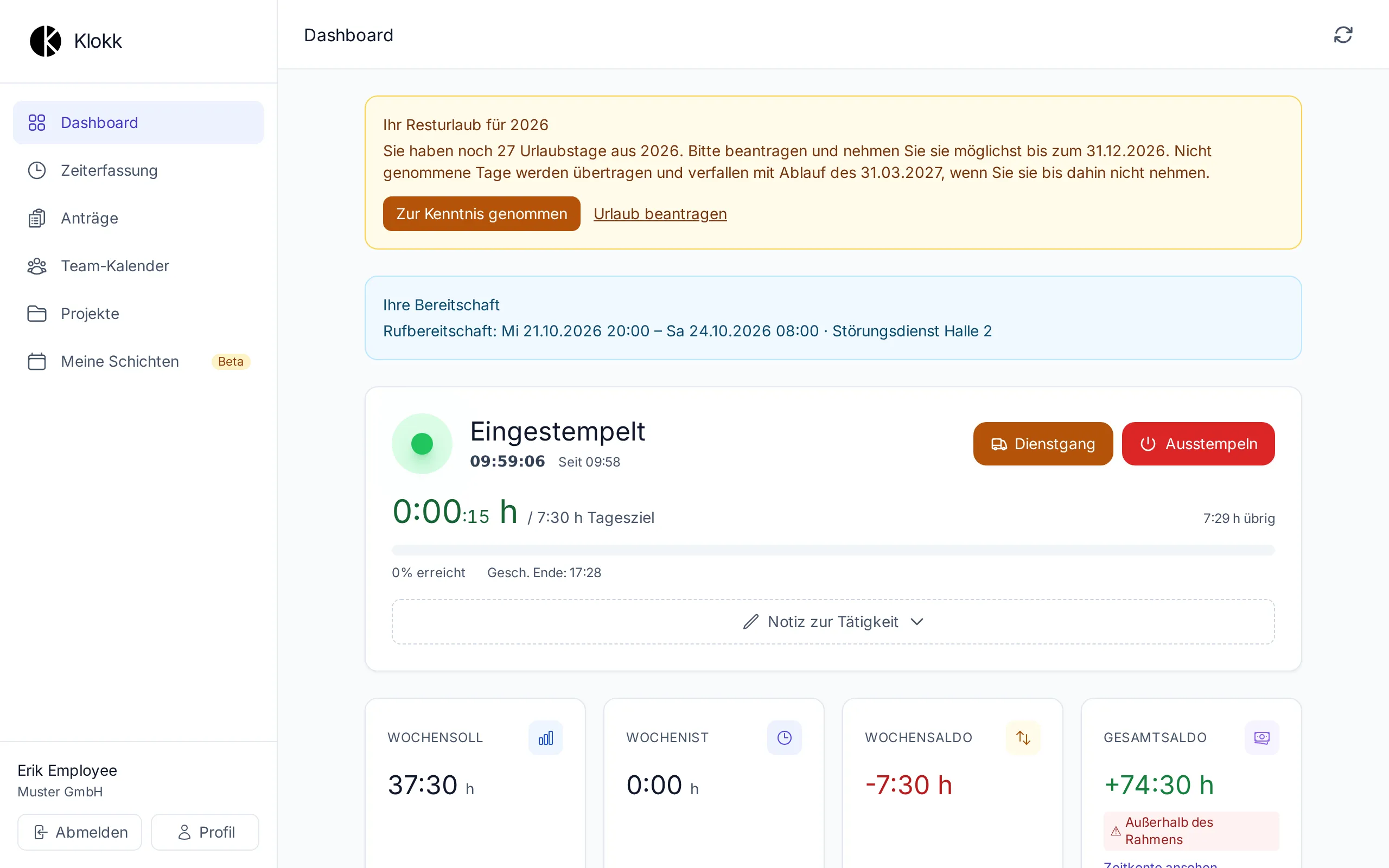
Die Stempeluhr auf dem Dashboard
Abschnitt betitelt „Die Stempeluhr auf dem Dashboard“Nach der Anmeldung zeigt das Dashboard oben die Stempeluhr:
- den Stand: Eingestempelt (seit wann) oder Ausgestempelt,
- das Tagesziel und das Wochenziel mit dem, was noch übrig ist, und bei laufender Zeit das geschätzte Ende des Tages,
- die Schaltflächen Einstempeln / Ausstempeln und Dienstgang.
Ist das Tagesziel erreicht, zeigt die Uhr Tagesziel erreicht!; dasselbe gilt für die Woche.
Ein- und ausstempeln
Abschnitt betitelt „Ein- und ausstempeln“-
Zu Arbeitsbeginn auf Einstempeln klicken. Der Eintrag beginnt mit dem Standard-Arbeitsort aus Ihrem Profil (zum Beispiel Büro oder Homeoffice).
-
Zum Feierabend auf Ausstempeln klicken. Der Eintrag endet, Klokk rechnet die Netto-Arbeitszeit.
-
Wer zwischendurch geht und wiederkommt, stempelt erneut ein – jeder Abschnitt wird ein eigener Eintrag.
Pausen erfassen Sie auf eine von zwei Arten:
- Ausstempeln und wieder einstempeln – die Zeit dazwischen ist Pause.
- Automatische Pausenerkennung, wenn ein Admin sie in Ihrem Arbeitszeitplan eingeschaltet hat: Beim Ausstempeln ergänzt Klokk die gesetzliche Pause (bei mehr als 6 Stunden Arbeit am Tag 30 Minuten, bei mehr als 9 Stunden 45 Minuten) – nur so weit, wie Lücken zwischen Ihren Einträgen und erfasste Pausen sie nicht schon abdecken. Solche Einträge tragen in Exporten die Kennung „Auto-Pause“.
Ist eine Pause zu kurz, weist Klokk Sie darauf hin, und die Zeitauswertung der Admins führt es auf – siehe Arbeitszeitgesetz.
Dienstgang
Abschnitt betitelt „Dienstgang“Für Arbeit außer Haus – beim Kunden, auf einer Dienstreise – starten Sie statt des normalen Einstempelns einen Dienstgang und beenden ihn mit Dienstgang beenden. Unterwegs wählen Sie unter Gerade, ob Sie vor Ort arbeiten oder reisen und wie. Davon hängt ab, wie die Zeit zählt: siehe Reisezeit bei Dienstreisen.
Projekte
Abschnitt betitelt „Projekte“Ist die Projektzeiterfassung für Ihre Firma eingeschaltet, starten und beenden Sie Projektzeiten direkt in der Stempeluhr. Die Arbeitszeit läuft dabei weiter wie gewohnt.
Notizen
Abschnitt betitelt „Notizen“Unter der Stempeluhr liegt ein Notizfeld (wenn die Firma es eingeschaltet hat). Je nach Einstellung gilt die Notiz für den laufenden Eintrag oder für den ganzen Tag. Sie wird automatisch gespeichert; frühere Fassungen lassen sich über den Verlauf wiederherstellen.
Zeiten ansehen und nachtragen
Abschnitt betitelt „Zeiten ansehen und nachtragen“Unter Zeiterfassung sehen Sie Ihre Einträge nach Woche, Monat oder Jahr, mit Soll, Ist und Saldo.
- Eintrag hinzufügen: für vergessene Zeiten. Ob er sofort gilt oder als Antrag zur Freigabe geht, hängt von Ihren Rechten und der Änderungsfrist ab.
- Zeitkorrektur beantragen: für einen falschen Beginn, ein falsches Ende oder eine falsche Pause. Die Korrektur geht an Ihre Vorgesetzten; Sie sehen sie unter Anträge.
- Export: Ihre Zeiten als CSV, Kalenderdatei oder Monatsnachweis (PDF).
Häufige Fragen
Abschnitt betitelt „Häufige Fragen“Ich habe vergessen auszustempeln. Stempeln Sie aus, sobald Sie es merken, und beantragen Sie unter Zeiterfassung eine Korrektur des Endes.
Ich habe zweimal eingestempelt. Das geht nicht: Solange ein Eintrag läuft, zeigt die Uhr nur Ausstempeln.
Warum kann ich nicht mehr stempeln? Nach dem letzten Arbeitstag eines beendeten Arbeitsverhältnisses ist Stempeln nicht mehr möglich; die Uhr nennt dann das Datum.